

CSV / XLSX Dosyası Yapılandırması
CSV veya XLSX dosyaları projeye yüklendikten sonra, sistemin içerikleri doğru şekilde ayrıştırmadan ve içe aktarmadan önce bunları yapılandırmayı gerektiriler.
Yapılandırmayı başlatmak için şu adımları izleyin:
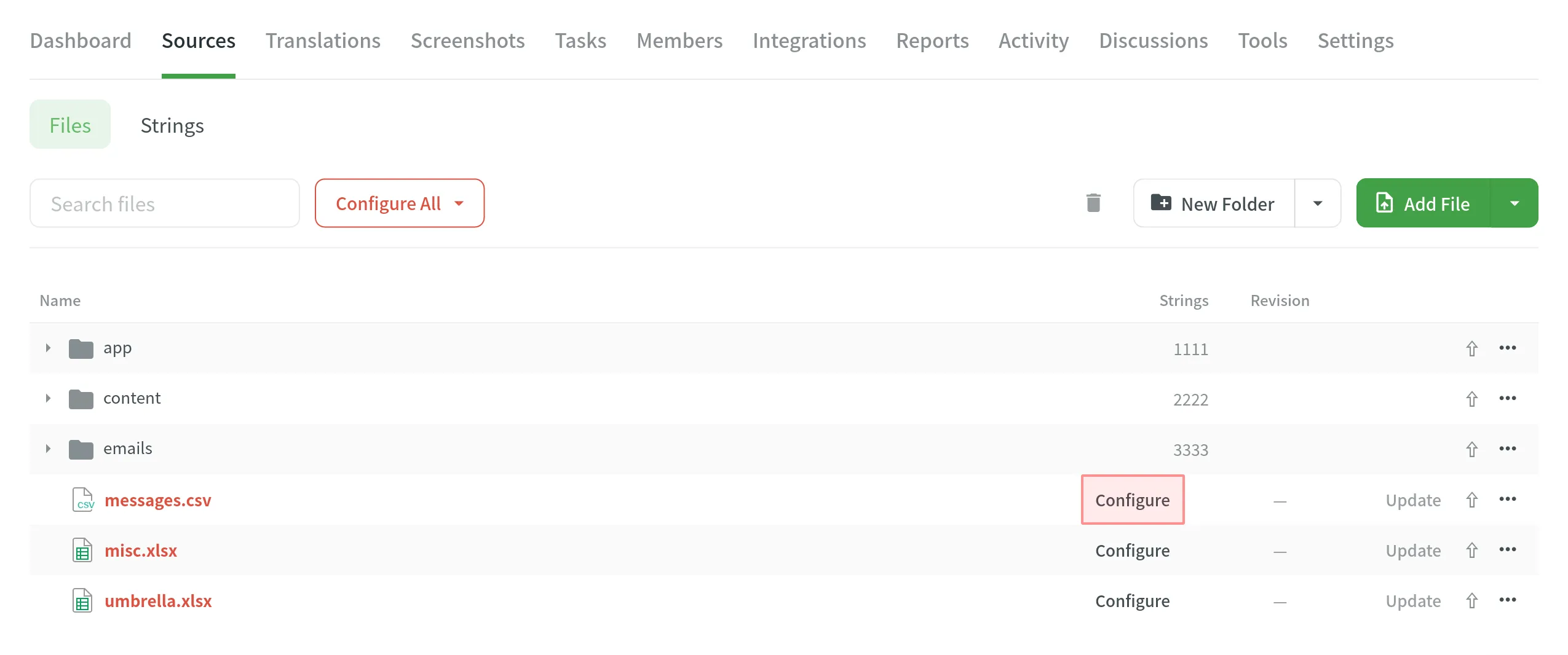
- Open your project and go to Sources > Files.
- Yapılandırma ileti öğesini açmak için dosyanın yanındaki Yapılandır’a tıklayın.
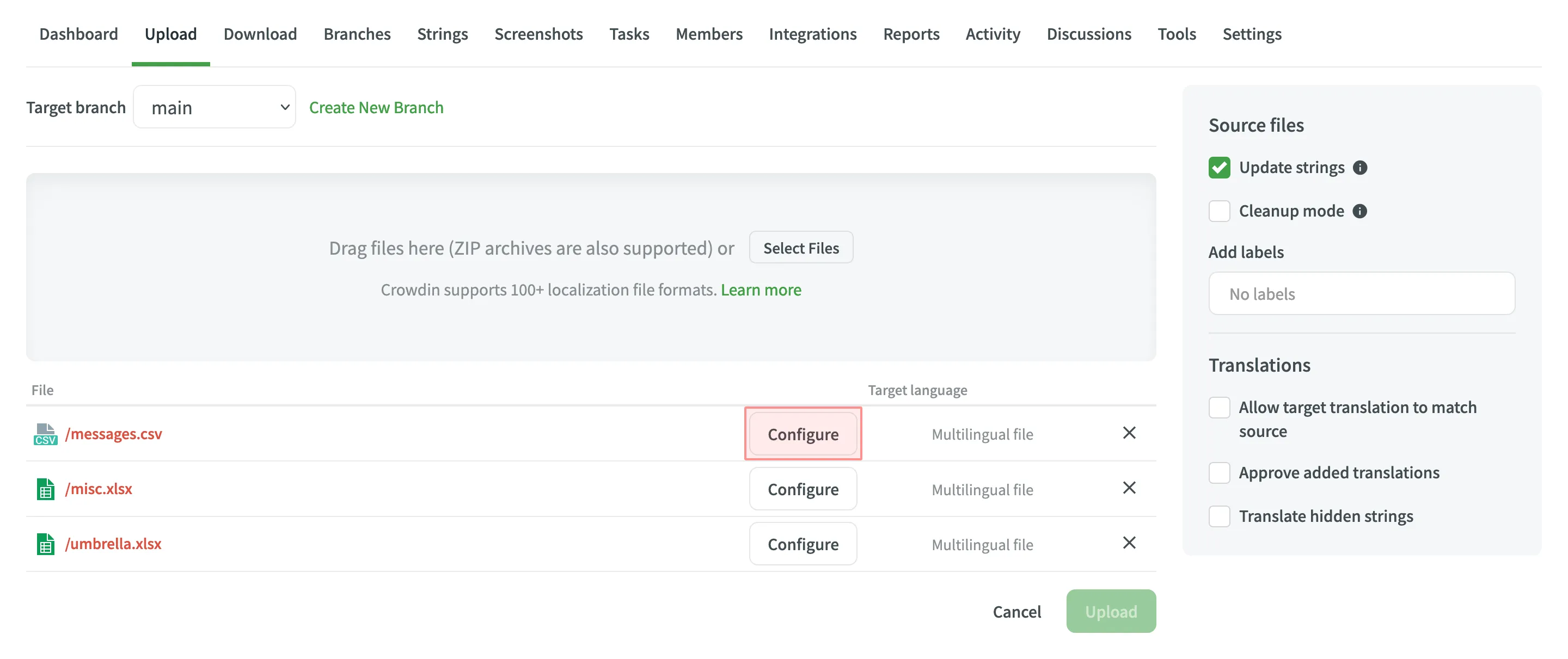
- Projenizi açın ve Yükleme sekmesine gidin.
- Dosyalarınızı sürükleyin ve bırakın ya da Dosyaları Seçin’e tıklayın.
- Ayarlamak istediğiniz dosyanın yanındaki Yapılandır’a tıklayın.
Bu makalede bahsedilen yapılandırmaların aynısı TSV dosya biçimi için de uygulanabilir. CSV ve TSV dosyaları arasındaki temel fark, sütunlar arasında farklı sınırlayıcılar kullanmalarıdır (CSV’de virgüller ve TSV’de sekmeler).
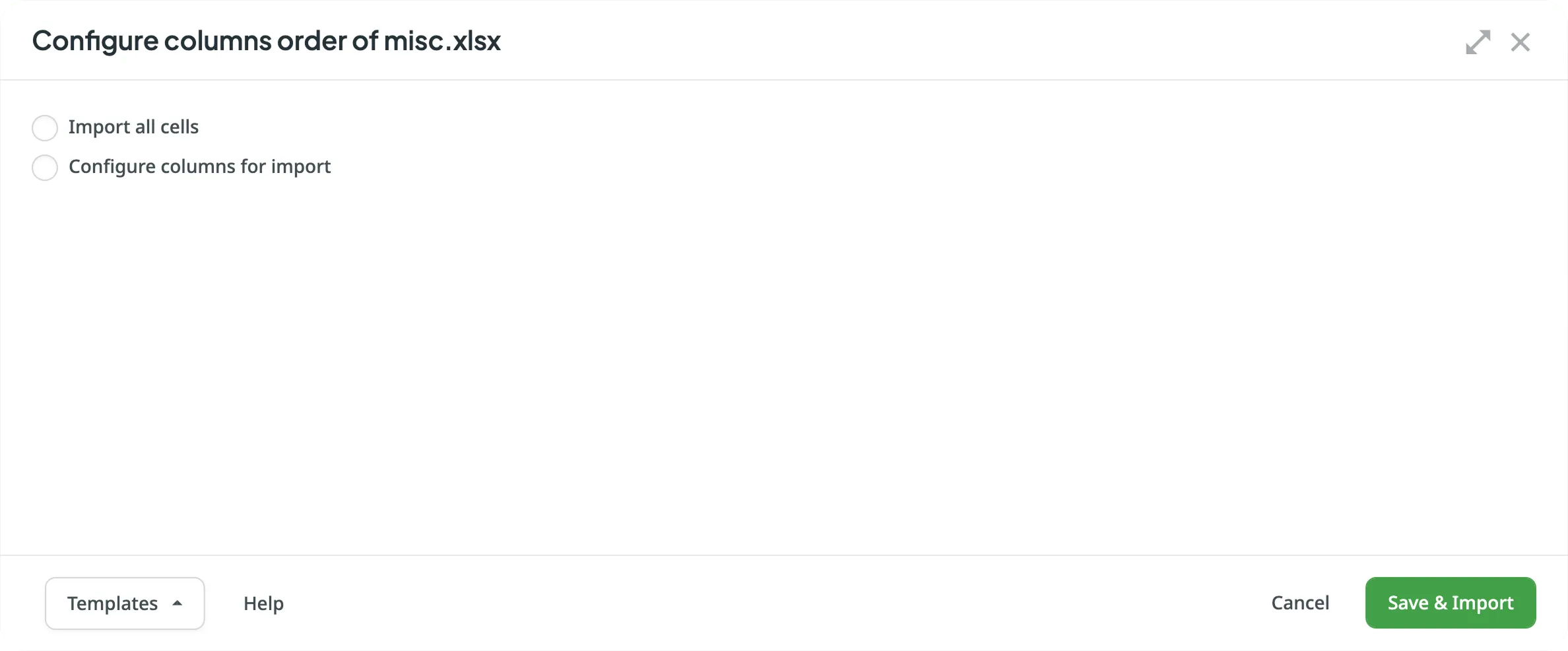
Bir XLSX dosyasını yapılandırırken, öncelikle dosyanın nasıl işleneceğini belirleyen iki ana seçeneğin bulunduğu bir ileti öğesi göreceksiniz:
- Tüm hücreleri içe aktar - Her hücrenin içeriğini ayrı bir kaynak dizgi olarak içe aktarır. Eğer bu seçeneği seçerseniz, ayrıca metni otomatik olarak cümleler veya kısa paragraflar gibi daha küçük çeviri birimlerine bölmek için İçerik bölümleme’yi de etkinleştirebilirsiniz. Bu, birkaç cümleden oluşan içerik birimlerini çevirirken faydalıdır çünkü daha küçük metin parçalarını çevirmek daha kolay olacaktır. Bölümleme Kuralları Değiştirme (SRX), otomatik içerik bölümleme için kullanılır.
- İçe aktarma için sütunları yapılandır - Bu seçenek, ayrıntılı yapılandırma ileti öğesini açarak kaynaklar, çeviriler, bağlam ve daha fazlası için sütunları el ile eşlemenizi sağlar.
Ayrıntılı yapılandırma ileti öğesi, CSV dosyaları için hemen veya XLSX dosyaları için İçe aktarma için sütunları yapılandır’ı seçtikten sonra görüntülenir.
İleti öğesinin ana alanı, dosyanızdaki sütunları Crowdin’deki uygun veri türüyle eşlemek içindir. Arayüz, doğrudan sütun eşlemesinin üzerinde aşağıdaki denetimleri içerir:
- Algıla - İlk satırdaki başlıklara dayanarak sütun şemasının otomatik algılanması işlevini yeniden çalıştırır.
- Sıfırla - Şu anki sütun yapılandırmasını temizler ve tüm sütunları Seçilmedi olarak sıfırlar.
- ve - Yeni bir dil sütunu eklemek veya seçileni kaldırmak için bu düğmeleri kullanın. Çok dilli kaynak dosyanızda projenizin hedef dillerinden bazılarının sütunları eksikse bu kullanışlıdır. Bu düğmeler sadece İçe Aktarma Seçenekleri bölümünde Çok dilli elektronik tablo seçeneğini seçtiğinizde etkin olur.
Her sütunun amacını, üstündeki açılır menüden bir tür atayarak tanımlayabilirsiniz. Kullanılabilir sütun türleri şunlardır:
- Anahtar – Sütun, dizgi tanımlayıcıları içerir. Tipik olarak, bir alfasayısal değer.
- Kaynak dizgi – Sütun, çevrilmesi gereken kaynak dizgileri içerir.
- Kaynak dizgi/Çeviri – Sütun, kaynak dizgiler içerir, ancak dosya dışa aktarıldığında aynı sütun çevirilerle doldurulacaktır. Varolan çevirileri yüklerken, bu sütundaki değerler çeviriler olarak kullanılacaktır.
- Çeviri – Dışa aktarmada eklenen ortaya çıkan çeviriler için sütun. İçe aktarıldığında ve varolan çevirileri yüklerken, sistem bu sütunu varolan çeviriler için denetleyecek ve bunları projeye yükleyecek.
- Bağlam – Sütun, kaynak dizgiler için yorumları veya bağlam bilgilerini içerir.
- Etiketler – Sütun, kaynak dizgiler için etiketleri içerir. Her dizgiye birden çok etiket ekleyebilir, onları virgülle ayırabilirsiniz.
- En fazla uzunluk – Sütun, dizgilerin çevirileri için en fazla uzunluk sınır değerlerini içerir.
- Seçilmedi – Sütun, içe aktarma sırasında atlanacaktır.
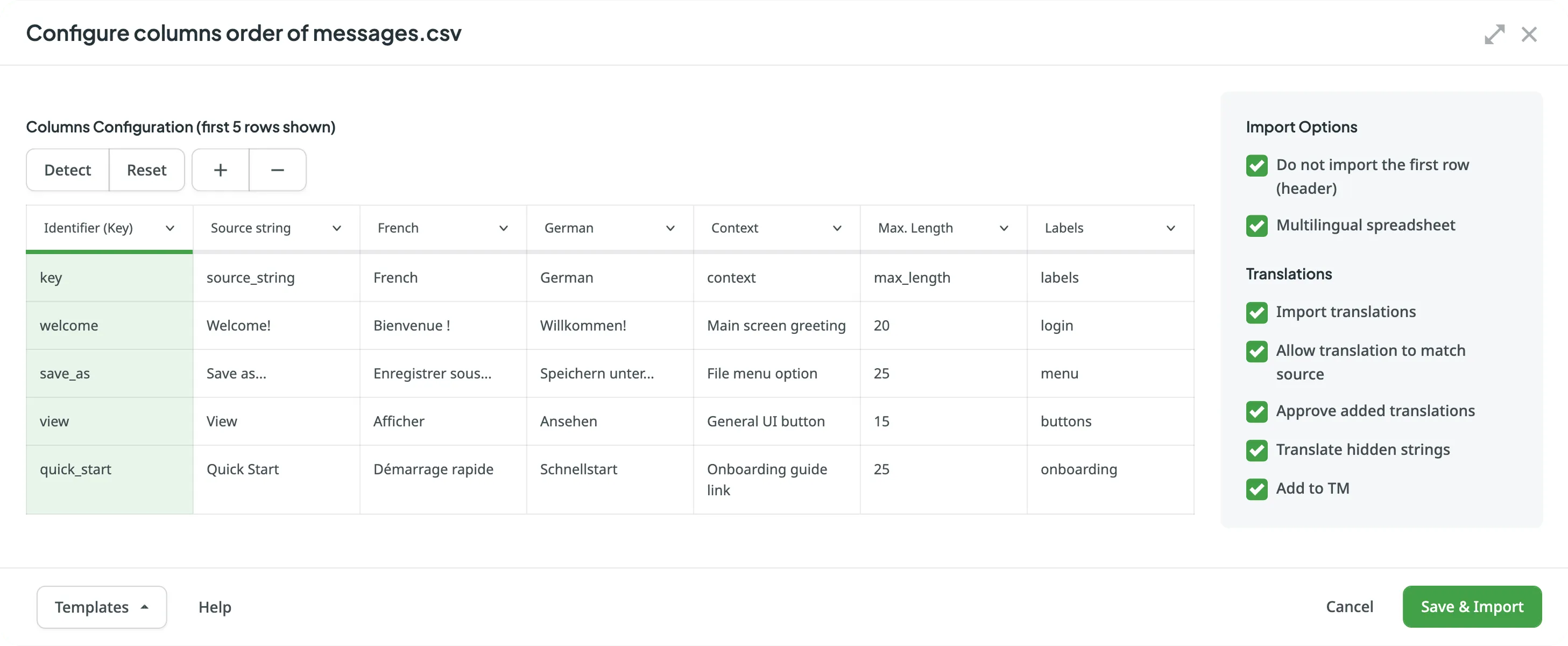
Yapılandırma ileti öğesini açtığınızda sistem, ilk satırdaki sütun adlarına göre dosya şemasını otomatik olarak algılar. Tanımlama büyük/küçük harfe duyarlı değildir. Otomatik olarak algılanmayan sütunlar, elle yapılandırma için Seçilmedi olarak bırakılacaktır.
Otomatik sütun algılama, özellikle birçok dil ve ek sütun (örn. Bağlam, Etiketler, En fazla Uzunluk) içeren birden çok çok dilli elektronik tablolar yüklediğinizde yararlıdır.
Varsayılan olarak sistem başlangıçta elektronik tabloları tek dilli olarak ele alır. Birden çok dilin çevirilerini içeren sütunları doğru bir şekilde otomatik olarak algılamak için İçe Aktarma Seçenekleri bölümünde Çok dilli elektronik tablo’yu seçin ve ardından Algıla’ya tıklayın.
Otomatik sütun algılamadan en iyi şekilde yararlanmak için CSV veya XLSX dosyalarınızdaki sütunları aşağıdaki tablodan değerleri kullanarak adlandırın:
| Sütun türü | Beklenen değer |
|---|---|
| Anahtar | identifier, key |
| Kaynak Dizgi | source phrase, source_phrase, source string, source_string |
| Kaynak Dizgi/Çeviri | source or translation, source_or_translation, source/translation |
| Çeviri | translation |
| Bağlam | context |
| Etiketler | labels |
| En Fazla Uzunluk | max. length, max_length |
| Dil (çok dilli dosyalar için) | Dil adı (örn. Türkçe), Crowdin dil kodu (örn. tr-TR), Yerel ayar (örn. tr-TR), Alt çizgili yerel ayar (örn. tr_TR), Dil kodu ISO 639-1 (örn. tr), Dil kodu ISO 639-2/T (örn. tur) |
Sağdaki kenar çubuğu, dosya yapısının nasıl işleneceğini tanımlamanızı sağlar.
- İlk satırı (başlığı) içe aktarma - Dosyanızın ilk satırı çeviri için içe aktarılmaması gereken sütun başlıkları içeriyorsa bu seçeneği seçin.
- Çok dilli elektronik tablo - Dosyanızın bir sütununda kaynak metinler, diğer sütunlarında ise farklı dillere çeviriler varsa bu seçeneği seçin. Bu, sistemin dilleri uygun sütunlarla doğru şekilde eşleştirmesini sağlar ve Çeviriler bölümünün kilidini açar.
- Gizli sayfaları içe aktar (sadece XLSX) - XLSX dosyanızdaki gizli sayfalardan içeriği içe aktarın.
- Gizli satırları içe aktar (sadece XLSX) - XLSX dosyanızdaki gizli satırlardan içeriği içe aktarın.
Yine sağ kenar çubuğunda bulunan bu seçenek kümesi, dosyanızdaki varolan çevirilerin nasıl işleneceğine ince ayar yapmanızı sağlar. Bu seçenekler Çok dilli elektronik tablo seçildiğinde kullanılabilir olur.
- Çevirileri içe aktar - Varsayılan olarak Crowdin, dosyada bulunan tüm çevirileri içe aktarır. Sadece kaynak dizgileri içe aktarmak istiyorsanız bu onay kutusunun işaretini kaldırın.
- Çevirinin kaynakla eşleşmesine izin ver - Bir çeviri kasıtlı olarak kaynak metinle aynıysa (örn. ürün adları, markalar veya kod terimleri için) bunu etkinleştirin.
- Eklenen çevirileri onayla – Yüklenen çevirileri otomatik olarak onaylayın. Bu, dosyanızdaki çevirilerin doğruluğundan emin olduğunuzda kullanışlıdır.
- Gizli dizgileri çevir – Crowdin’de gizli olarak işaretlenen dizgilerin çevirilerini içe aktarın. Gizli dizgiler genellikle Düzenleyicide çevirmenlere görünür değildir ve sistem amaçları veya yer tutucular için kullanılır.
- ÇB’ye ekle – İçe aktarılan çevirileri projenin birincil Çeviri Belleğine (ÇB) ekleyin.
İleti öğesinin alt kısmında yer alan bu seçenek, aynı sütun yapısına sahip dosyalar için yapılandırmaları yönetmenizi sağlar.
- Şu anki ayarlamanızı şablon olarak kaydetmek için Şablonlar > Şablon olarak kaydet’e tıklayın, bir şablon adı belirleyin ve Kaydet’e tıklayın.
- Daha sonra bu şablonu yeni içe aktarılan dosyalara uygulayabilirsiniz. Uzun bir listeden belirli bir şablonu bulmak için şablonlar açılır menüsünde bulunan Arama alanını kullanın.
CSV ve XLSX Dosyaları için Şema Değiştirme
Bölüm başlığı “CSV ve XLSX Dosyaları için Şema Değiştirme”CSV veya XLSX dosyalarını güncellemek ve başlangıçta yapılandırılan şemayı değiştirmek isteyebilirsiniz. Crowdin projenize yeni bir hedef dil eklediğinizde şema güncellemesi gerekebilir.
Kaynak dosyanızın şemasını değiştirmek için şu adımları izleyin:
- Gerekli dosyalara sağ tıklayın ve Şemayı değiştir’i seçin.
- Makinenizdeki yeni dosyayı seçin.
- Dosyanın yeni yapılandırmasını/şablonını buna göre ayarlayın.